Geliştirmekte olduğumuz uygulamalarımız, kullanıcılara aktarılırken mutlaka bir kurulum paketi haline getirilir. Bu kurulum esnasında kimi zaman gerekli bileşenlenlerin kurulu olup olmadığını kontrol ederiz (örneğin : .net FW kurulumu, kurulu ise sürümü, veri tabanı uygulamaları için veri mssql,mysql oracle vb. kurulumu? Kurulu ise tabloların,procedure’lerin aktarılması). Kurulum esnasında kullanıcıdan bir takım bilgiler istenebilir, bizim paket içerisindeki dosyaları başka bir yere taşımamız gerekebilir, belkide paket içerisindeki uygulamaları çalıştırmamız gerekebilir. Bunları gerçekleştirebilmek için Installer Class tan yardım alıyoruz. Uygulamamız içerisine Installer Class ımızı ekledikten sonra Install , Uninstall gibi fonksiyonlarımızı override işlemine tabi tutarak bu işlemleri gerçekleştirebiliriz.
Yazımızda Installer Class yardımı ile kullanıcıya kurulumun devam ettiğini ve uygulamanın kaldırılma işleminde de kaldırılmakta olduğunu bildiren birer mesaj yayınlayarak devam edeceğiz. İlk olarak Installer Class ımızı aşağıdaki gibi ekliyoruz.
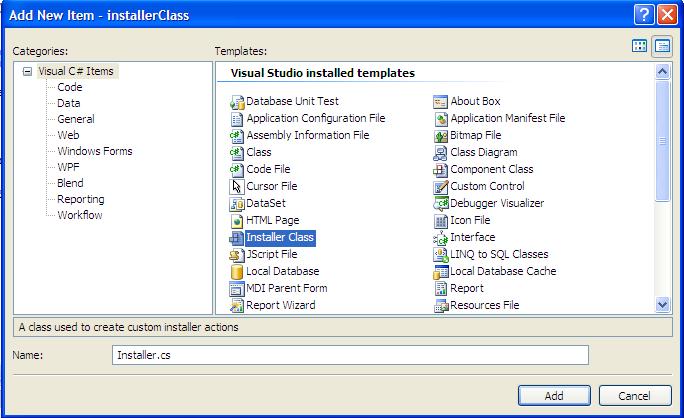
Ekleme işleminden sonra Install ve Uninstall fonksiyonlarımızı override işlemine tabi tutuyoruz.
[RunInstaller(true)]
public partial class Installer1 : Installer
{
public Installer1()
{
InitializeComponent();
}
// Kurulum işleminde verilecek olan mesaj yada
// kurulum anında yapmak istediğiniz diğer işlemleri
// bu fonkisyon içerisinde gerçekleştirebilirsiniz
public override void Install(IDictionary savedState)
{
base.Install(savedState);
System.Windows.Forms.MessageBox.Show(“Uygulama Kuruluyor”);
}
// Kaldırma işleminde verilecek olan mesaj yada
// kaldırma anında yapmak istediğiniz diğer işlemleri
// bu fonkisyon içerisinde gerçekleştirebilirsiniz
public override void Uninstall(IDictionary savedState)
{
base.Uninstall(savedState);
System.Windows.Forms.MessageBox.Show(“Uygulama Kaldırılıyor”);
}
}
Bu işlemden sonra eğer uygulamanız içerisinde setup projesi yok ise önce bir setup projesi ekleyelim, daha sonra setup projesi üzerinde sağ tıklayıp Project Output ekleme işlemini gerçekleştiriyoruz.
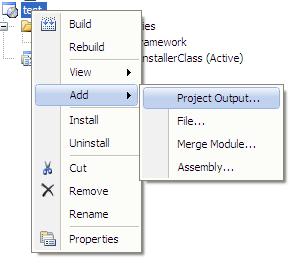
Son olarak yine setup projesi üzerinde sağ tıklayıp View menüsünden Custom Ations Bölümne geçip Install ve Uninstall klasörleri üzerinde sağ tıklayıp Add Custom Actions seçeneğini seçtikten sonra açılan pencereden Application Folder içindeki Primary output from installerClass (Active) ‘ ı seçiyoruz.
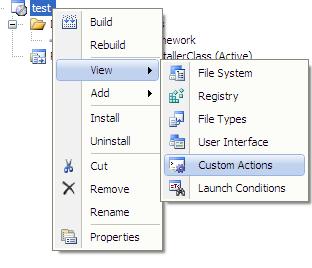
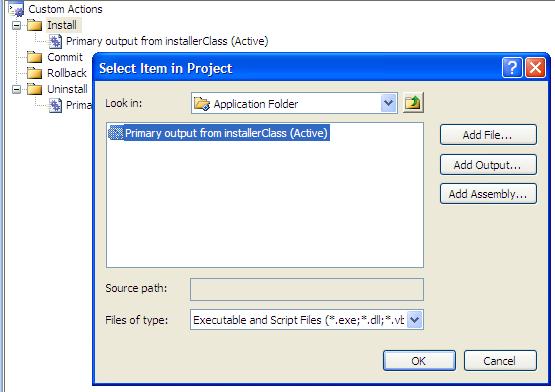
Gereken işlemleri tamamladıktan sonra test işlemimize geçebiliriz. Setup projemizi çalıştırdığımızda kurulum başladıktan belirli bir süre sonra karşımıza aşağıdaki gibi bir ekran geliyor.
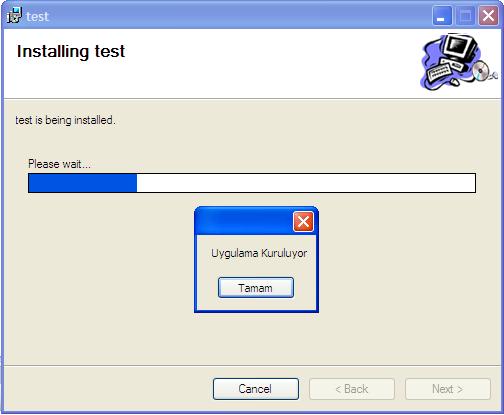
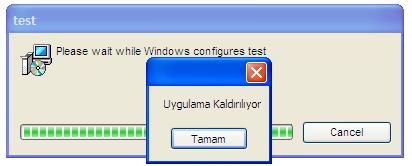
Programı kaldırma işlemini test etmeye başladığımızda da yine aşağıdaki gibi bir ekran görüntüsü geliyor. Umarım kullanabileceğiniz bir yazı olmuştur.
Bu yazı yorumlara kapalı.